SDカード用サウンド作成方法
| ■SDカードに保存するサウンドファイルのフォーマットについて |
| 必ず以下のフォーマットで保存して下さい。それ以外のフォーマットでは正しく再生されません。 8ビット、モノラル、周波数16KHz、wavファイル |
| ■上記フォーマットへの変換手順 |
| ① mp3,wmv等からwavファイルへの変換(wavファイルの場合は必要無) ↓ ② wavファイルの編集(曲のサビの部分だけ再生したい等) ↓ ③ wavフォーマットの変換 |
| ① wavファイルへの変換(wavファイルの場合は必要無) |
| まず、再生したいファイルの拡張子を確認します。 ファイルがwavファイルの場合は変換の必要はありませんので②へ進んで下さい。 mp3・wmv等の場合は変換ソフトで変換する必要があります。 変換ソフトは当社では配布しておりませんが、フリーソフトが多数公開されていますのでそちらをご利用下さい。 mp3 wav 変換ソフト 等で検索エンジンですぐに見つかります。 |
| ② wavファイルの編集(曲のサビの部分だけ再生したい等) |
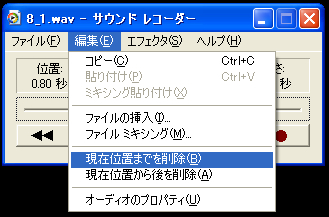
①で作ったwavファイルを編集します。(曲のサビの部分だけ再生したい等) |
| ③ wavフォーマットの変換 |
| 最後にwavファイルを「8ビット、モノラル、周波数16KHz」に変換します ソフトはWindows標準の「サウンドレコーダー」を使用します。 Windows XP の場合 スタート→すべてのプログラム→アクセサリ→エンターテイメント→サウンドレコーダー [ファイル]→[プロパティ]→[変換]→形式:PCM 属性:16.000kHz, 8ビット, モノラルを選択 →[OK]→[上書き保存] [拡大表示] 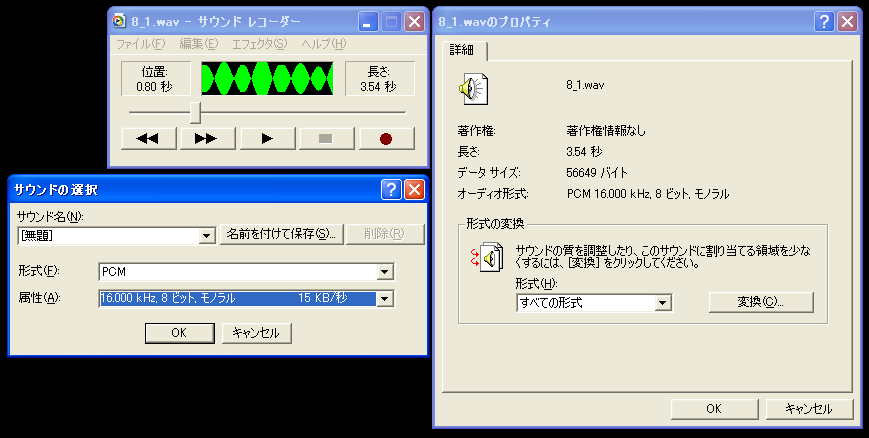 完成したサウンドファイルをソニックボイス専用編集ソフトで設定して完了です!! |